ប្រើ​អ៊ីនធឺណិត​រាល់​ថ្ងៃ​ ​ដឹង​អត់​ ​HTTP​ ​ជា​អ្វី?

HTTP​ ​(Hypertext Transfer Protocol)​ ​ជា​ទម្រង់​ស្តង់ដារ​ ​Protocol​ ​ក្នុង​បណ្ដាញ​ ​Network​ ​ដែល​កម្មវិធី​ ​Web Browser​ ​និង​ ​Server​ ​ប្រើ​ក្នុង​ការ​ទំនាក់ទំនង​គ្នា​។ Protocol​ ​នេះ​ស្រដៀង​នឹង​ ​FTP​ ​ ដែរ​ ​ដែល​ត្រូវ​បាន​ប្រើ​ដោយ​កម្មវិធី​លើ​កុំព្យូទ័រ​អ្នក​ប្រើប្រាស់​ ​ដើម្បី​ស្នើ​នូវ​ ​Files​ ​ពី​ ​Remote server​ ​ ខណៈ​ ​HTTP​ ​មាន​កម្មវិធី​ ​Web browser​ ​សម្រាប់​ស្នើ​នូវ​ ​File HTML​ ​ពី​ ​Web server​ ​ដែល​បន្ទាប់​មក​បង្ហាញ​ក្នុង​ ​Browser​ ​ដោយ​មាន​អក្សរ​ ​រូបភាព​តំណ​ភ្ជាប់​។ល។


ជា​ធម្មតា​ ​អ្នក​អាច​ឃើញ​ពាក្យ​ ​http​ ​ប្រើ​នៅ​ខាង​ដើម​ឈ្មោះ​គេហទំព័រ​នានា​ ​ឧទាហរណ៍​ http://news.sabay.com.kh ។ ពេល​ខ្លះ​អ្នក​គ្រាន់​តែ​វាយ​បញ្ចូល​នូវ​ឈ្មោះ​គេហទំព័រ​ណា​មួយ​លើ​ប្រអប់​ផ្នែក​ខាង​លើ​របស់​កម្មវិធី​ ​Browser​ ​ក៏​អាច​ចូល​មើល​បាន​ដែរ​ ​ដោយសារ​ ​Browsers ទាំងអស់​មាន​ប្រើ​ ​http​ ​ជា​ ​Default (មាន​ស្រាប់​)។
HTTP​ ​ត្រូវ​បាន​បង្កើត​ដោយ​ ​លោក​ ​Tim Berners-Lee​ ​នៅ​ដើម​ឆ្នាំ​ ​១៩៩០ ដែល​ជា​ផ្នែក​មួយ​នៃ​ការងារ​គាត់​ក្នុង​ការ​ប្រើ​ជាមួយ​នឹង​ ​World Wide Web (WWW)។ នៅ​ឆ្នាំ​ ​១៩៩០​ ​HTTP​ ​មាន​បី​ជំនាន់​ ​HTTP 0.9, 1.0, 1.1 ហើយ​ជំនាន់​ចុងក្រោយ​គឺ​ ​HTTP 2.0​ ​ដែល​ទទួល​ស្គាល់​ជា​លក្ខណៈ​ស្តង់ដារ​នៅ​ក្នុង​ឆ្នាំ​ ២០១៥។ ស្តង់ដារ​ ​HTTP​ ​មិន​បាន​ ​Encrypt (ផ្ដល់​នូវ​សុវត្ថិភាព​) នូវ​ Traffic (ចរាចរណ៍​ទិន្នន័យ​) ដែល​បញ្ជូន​លើ​បណ្ដាញ​នោះ​ទេ​ ដូច្នេះ​ស្តង់ដារ​ ​HTTPS​ ​ក៏​បាន​បង្កើត​ដោយ​បន្ថែម​ការ​ប្រើប្រាស់​នូវ​ (ប្រើ​ដំបូង​) Secure Sockets Layer (SSL) ឬ​ (ប្រើ​ក្រោយ​មក​)Transport Layer Security (TLS) ពី​លើ​ HTTP។

ដំណើរការ​របស់​ HTTP
ការ​ទំនាក់ទំនង​រវាង​ HTTP clients (Web browser) និង​ Server អាច​ធ្វើ​ទៅ​បាន​ដោយ​ HTTP message ក្នុង​ការ​ Request (ស្នើ​អ្វី​មួយ​) និង​ Response (ឆ្លើយតប​ជាមួយ​នឹង​សំណើ​អ្វី​មួយ​)។ HTTP messages មាន​បី​រួម​មាន​ GET, POST និង HEAD។
  • HTTP GET៖ Messages បញ្ជូន​ទៅ​កាន់​ Server ដោយ​មាន​តែ​ URL ប៉ុណ្ណោះ​ ដែល​មាន​ Data parameter (ទិន្នន័យ​បន្ថែម​សម្រាប់​ប្រើប្រាស់​គោលបំណង​ណា​មួយ​) ឬ​គ្មាន​នៅ​ខាង​ចុង​នៃ​ URL។
  • HTTP POST៖ Messages ដាក់​នូវ​ Data parameter ក្នុង​ Body (ផ្នែក​មួយ​) នៃ​ Request message ជៀស​ជាង​បន្ថែម​វា​នៅ​ខាងចុង​ URL។
  • HTTP HEAD៖ មាន​ដំណើរការ​ Request ដូច​ទៅ​នឹង​ GET request តែ​ Server បញ្ជូន​មក​វិញ​តែ​ Header information (ផ្ទុក​នូវ​ព័ត៌មាន​ប្រភេទ​រូបភាព​ ឯកសារ​ និង​លក្ខណៈ​ផ្សេង​ទៀត​ដែល​អាច​ប្រើ​បាន​) ប៉ុណ្ណោះ។
Browser ចាប់ផ្ដើម​ទំនាក់ទំនង​ជាមួយ​នឹង​ HTTP server​ ​ដោយ​ភ្ជាប់​ ​TCP​ ​(បង្កើត​ ​និង​រក្សា​ទំនាក់ទំនង​លើ​បណ្ដាញ​) ទៅ​នឹង​ ​Server។ Web browser session​ ​ប្រើ​ ​Server port​ ​លេខ​ ​៨០​ ​ជា​ ​Default។ ពេល​ ​Session​ ​ត្រូវ​បង្កើត​ឡើង​ ​អ្នក​ប្រើប្រាស់​អាច​ដំណើរការ​ការ​បញ្ជូន​ ​និង​ទទួល​នៃ​ ​HTTP messages​ ​ដោយ​ការ​ចូល​ទៅ​កាន់​ ​Web page (ទំព័រ​គេហទំព័រ)​ ​បាន៕


ប្រភព៖ Sabay
  

របៀប​ភ្ជាប់​ឯកសារ​ ​PDF​ ​ច្រើន​ចូល​គ្នា​តែ​មួយ​ ​លើ​ ​Mac​ ​ដោយ​ប្រើ​ ​Automator

នៅ​លើ​ ​Mac​ ​អ្នក​អាច​បង្កើត​ ​Service​ ​ថ្មី​ដោយ​ខ្លួនឯង​បាន​ដោយ​ប្រើប្រាស់​ ​Automator​ ​ដែល​ងាយស្រួល​ក្នុង​ការ​បំពេញ​ការងារ​មួយ​ចំនួន​បាន​រហ័ស​ ​ដូចជា​ការ​ភ្ជាប់​ឯកសារ​ ​PDF​ ​ច្រើន​ចូលគ្នា​ជាដើម​ ​ហើយ​របៀប​ធ្វើ​បែប​នេះ​ ​ប្រិយមិត្ត​អាច​អនុវត្ត​តាម​ដំណាក់កាល​ខាងក្រោម​ ​៖
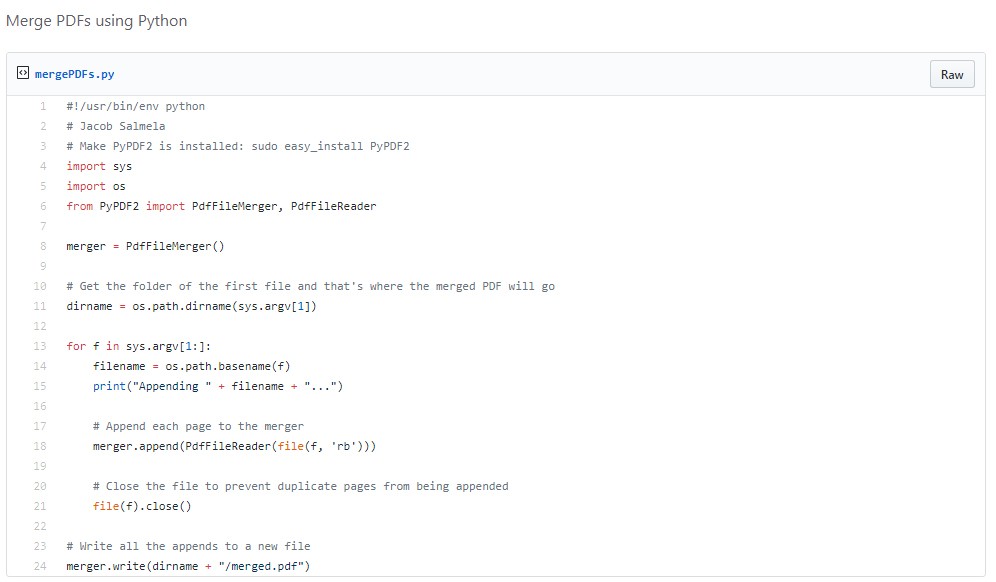
ការ​បង្កើត​ ​Service​ ​ថ្មី​សម្រាប់​ភ្ជាប់​ ​PDF​ ​ពីរ​ ​ឬ​ច្រើន​ ​អ្នក​ត្រូវការ​ដំឡើង​ ​PyPDF2​ ​(ជា​ ​Library របស់​ ​Python programming language)​ ​ដោយ​ចូល​ទៅ​កាន់​ ​Terminal​ ​រួច​វាយ​ពាក្យ​បញ្ជា​ខាងក្រោម​ដើម្បី​ដំឡើង។
sudo easy_install PyPDF2
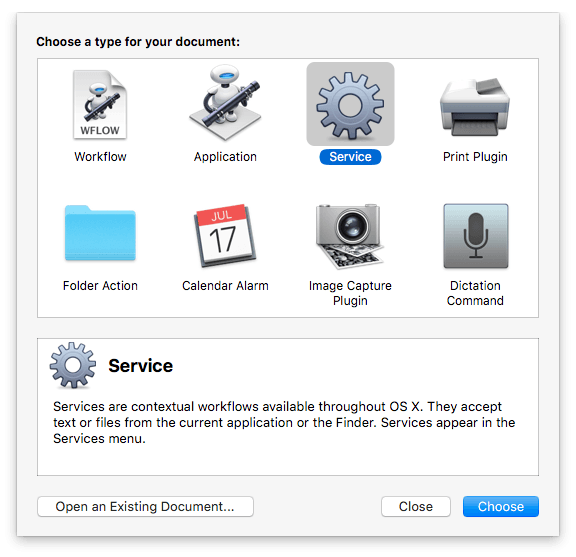
  • បើក​ដំណើរការ​ ​Automator​ ​និង​ជ្រើសរើស​ ​Service​ ​ដោយ​ចូល​ទៅ​កាន់​ ​Application > Automator > ជ្រើសរើស​ ​Service
  • នៅ​ផ្ទាំង​ខាង​ស្តាំ​ជ្រើសរើស​ត្រង់​ប្រអប់​ ​Service receives selected: files or folders in Finder
  • នៅ​ផ្ទាំង​ខាងឆ្វេង​ក្នុង​ ​Library > Files & Folders > ស្វែងរក​ ​Get Selected Finder Items​ ​រួច​ទាញ​វា​ទៅ​ផ្ទាំង​ខាងស្ដាំ។
  • នៅ​ផ្ទាំង​ខាងឆ្វេង​ត្រង់​ ​Library >​ ​ស្វែងរក​ ​Run Shell Script​ ​រួច​ទាញ​វា​ទៅ​ផ្ទាំង​ខាងស្ដាំ​ ​> ត្រង់​ ​Shell: /usr/bin/python និង​ត្រង់​កន្លែង​ ​Pass input: as arguments​ ​រួច​ជំនួស​កូដ​ខាងក្រោម​ដាក់​ចូល​ប្រអប់​កូដ​ ​Run Shell Script ។ ចុចទាញយកកូដដើម
ក្រោយ​មក​ចូល​ទៅ​កាន់​ ​File Menu > Save >​ ​ដាក់​ឈ្មោះ​ ​Service​ ​ដែល​អ្នក​ចង់​ប្រើប្រាស់​ ​ឧទាហរណ៍៖ Merge PDFs
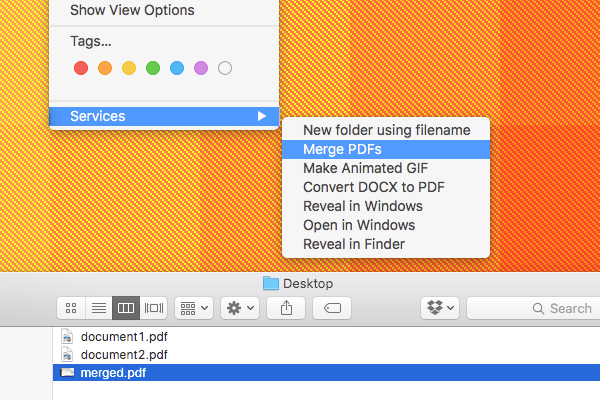
ពេល​នេះ​ ​អ្នក​អាច​ភ្ជាប់​ឯកសារ​ ​PDF​ ​ច្រើន​ចូល​គ្នា​ដោយ​គ្រាន់​តែ​ ​Select​ ​លើ​ឯកសារ​ ​PDF​ ​ទាំង​នោះ​ ​រួច​ ​Right-Click >​ ​ចុច​លើ​ ​Services >​ ​អ្នក​នឹង​ឃើញ​ឈ្មោះ​ ​Servcie​ ​ថ្មី​ដែល​អ្នក​បាន​បង្កើត​ ​រួច​ចុច​លើ​វា​ ​អ្នក​នឹង​ទទួល​បាន​ ​File​ ​ថ្មី​ដែល​ផ្ដុំ​ ​File​ ​ទាំង​នោះ​ចូល​គ្នា​តែ​មួយ៕

ប្រភព៖ Sabay


តាម​ពិត​ពណ៌​ពិត​​ប្រាកដរបស់​ព្រះអាទិត្យ មិនមែនជា​ពណ៌​លឿង​ទេ​

មនុស្ស​មួយ​ចំនួន​ប្រហែល​ជា​គិត​ថា​ ព្រះអាទិត្យ​មាន​ពណ៌លឿង​ ប៉ុន្តែ​មិនមែន​ទាំងស្រុង​នោះ​ទេ។ តាម​ពិត​វា​មាន​ពណ៌​ស​ ប្រសិនបើ​អ្នក​ពិនិត្យ​មើល​ព្រះអាទិត្យ​ពី​ស្ថានីយ​អវកាស​​ International Space Station អ្នក​នឹង​ឃើញ​ពណ៌​ពិត​ប្រាកដ។ ម្យ៉ាង​ទៀត​ ហេតុផល​ដែល​ព្រះអាទិត្យ​មើល​ទៅ​ពណ៌លឿង​ កំឡុង​ពេល​ថ្ងៃ​ និង​ ពណ៌​ទឹកក្រូច​ ឬ ​ពណ៌​ក្រហម​ពេល​ព្រះអាទិត្យ​រះ​ និង​លិច​ ដោយសារ​យើង​មើល​ដោយ​ឆ្លង​កាត់​នូវ​បរិយាកាស​ផ្សេងៗ។ អ្នក​អាច​ពិនិត្យ​មើល​ចំណុច​ខាងក្រោម​ ដែល​បង្ហាញ​ពី​ហេតុផល​ដែល​ព្រះអាទិត្យ​មើល​ទៅ​ពណ៌​លឿង។
ពណ៌​ពិត​ប្រាកដ​របស់​ព្រះអាទិត្យ
ប្រសិនបើ​អ្នក​ពិនិត្យ​មើល​ពន្លឺ​ព្រះអាទិត្យ​តាម​រយៈ​ prism (ផ្ទាំង​កញ្ចក់​រាង​ត្រីកោណ​) អ្នក​អាច​ឃើញ​រលក​ពន្លឺ​បាន​ទាំងស្រុង។ ពន្លឺ​ព្រះអាទិត្យ​មិន​មែន​មាន​តែ​មួយ​ពណ៌​​នោះ​ទេ​ ប៉ុន្តែ​ផ្សំ​ដោយ​បណ្ដុំ​នៃ​ការ​សាយភាយ​របស់​ធាតុ​ទាំងអស់​ក្នុង​ព្រះអាទិត្យ។ គ្រប់​រលក​ពន្លឺ​ទាំងអស់​ផ្សំ​ទៅ​ជា​ទម្រង់​ពន្លឺ​ពណ៌​ស​ ដែល​ពណ៌​ពិត​ប្រាកដ​របស់​ព្រះអាទិត្យ។ ព្រះអាទិត្យ​បញ្ចេញ​ចំនួន​​រលក​ពន្លឺ​ខុសៗ​គ្នា។
ព្រះអាទិត្យ​ជា​មធ្យម​មាន​​​សីតុណ្ហភាព​ ៥ ៥០០ អង្សា​សេ​ ដែល​បង្ហាញ​រូប​រាង​ឡើង​ជា​ពណ៌​ស។ ដោយ​ឡែក​ផ្កាយ Rigel​មាន​សីតុណ្ហភាព​ប្រហែល​ ៩ ៧០០ អង្សា​សេ ដែល​បង្ហាញ​​ជា​​ពណ៌​ខៀវ ហើយ​​ផ្កាយ Betelgueses មាន​សីតុណ្ហភាព​​ប្រហែល​ ៣ ២០០ អង្សា​សេ​ ដោយ​មាន​ពណ៌​ក្រហម។
តើ​បរិយាកាស​មាន​ឥទ្ធិពល​យ៉ាង​ណា​លើ​ពណ៌​ពន្លឺ​ព្រះអាទិត្យ
​ បរិយាកាស​ផ្លាស់ប្ដូរ​ពណ៌​ព្រះអាទិត្យ​ដោយ​ការ​ជះ​​ពន្លឺ​ ដែល​ហៅ​ថា​ការ​​ជះ​ Rayleigh។ ពេល​ពន្លឺ​ពណ៌​ស្វាយ​ និង​ពណ៌​ខៀវ​ ជះ​ចេញ​ទៅ​ រលក​ពន្លឺ​ ឬ​ ពណ៌​នៃ​ព្រះអាទិត្យ​ប្រែ​ជា​ពណ៌​ក្រហម។ ការ​ជះ​​រលក​ពន្លឺ​ខ្លី​ដោយ​ម៉ូលេគុល​ក្នុង​បរិយាកាស​​ជា​កត្តា​នាំ​អោយ​មេឃ​មាន​ពណ៌ខៀវ។
ពេល​ពិនិត្យ​មើល​តាម​ស្រទាប់​កម្រាស់​ក្រាស់​នៅ​ពេល​ព្រះអាទិត្យ​រះ​ និង​លិច​ ព្រះអាទិត្យ​នឹង​មាន​ពណ៌​ទឹកក្រូច​ ឬ​ ក្រហម​។ ពេល​ពិនិត្យ​មើល​តាម​ស្រទាប់​ដ៏​ក្រាស​នៃ​ខ្យល់​នៅ​ពេល​ថ្ងៃ​ត្រង់​ ព្រះអាទិត្យ​នឹង​ស្ទើរ​តែ​បង្ហាញ​ពណ៌​ពិត​ប្រាកដ​ (ពណ៌​ស) ប៉ុន្តែ​នៅ​មាន​ពណ៌លឿង​ខ្លះ។ ផ្សែង​ និង​អ័ព្ទ​ក៏​ជះ​​ពន្លឺ​ ហើយ​អាច​ធ្វើ​អោយ​ព្រះអាទិត្យ​មាន​ពណ៌​ទឹកក្រូច​ និង​ក្រហម​ (ពណ៌ខៀវ​បន្តិច​)៕

ចង់​បង្កើត Blogger ឬ WordPress អាន​អត្ថបទ​នេះ​ចប់​នឹងសម្រេច​ចិត្ត​​ច្បាស់​


Blogger ដែល​គេ​ស្គាល់​ជា Blogspot និង WordPress ទាំង​ពីរ​នេះ ជា​មាតិកា​ដ៏​ពេញ​និយម​មួយ​សម្រាប់​បង្ហោះ​ព័ត៌មាន​ផ្សេងៗ​។ មាន​សំណួរ​បាន​ចោទ​សួរ​ថា តើ​គួរ​ជ្រើសរើស​ប្រើប្រាស់ Blogger ឬ WordPress? Sabay ធ្វើ​ការ​ពន្យល់​ពី​ភាព​ខុស​គ្នា​រវាង​វា​ទាំង​ពីរ មុន​ឈាន​ដល់​ការ​សម្រេច​ចិត្ត​ដ៏​ត្រឹមត្រូវ​មួយ។​
WordPress និង Blogger: ការ​វិនិច្ឆ័យ​ខ្លី
​Blogger មាន​ការ​រចនា​និង​មុខងារ​ពិសេស​តិច​ ហើយ​ភាព​ទាក់ទាញការ​​ប្រើប្រាស់​ក៏​មិន​ជា​ច្រើន​ប៉ុន្មាន​ដែរ។ ជា​ទូទៅ​វា​ល្អ​សម្រាប់​អ្នក​ដែល​ចង់​បង្កើត​ប្លុក​​ងាយ​ៗ​សម្រាប់​ការ​សរសេរ​ធម្មតាៗ។​
WordPress តម្រូវ​ឱ្យ​មាន​ការ​យកចិត្ត​ទុក​ដាក់​ខ្ពស់​លើ​ការ​រចនា។ វា​​​មាន​មុខងារ​ ក៏​ដូច​ជា​ប្រព័ន្ធ​សុវត្ថិភាព​និង​ការ​គ្រប់គ្រង​​បាន​​ពេញលេញ។​ ជា​ទូទៅ​វា​ល្អ​សម្រាប់​អ្នក​ដែល​ចង់​បង្កើត​ប្លុក​សម្រាប់​អាជីវកម្ម ឫ​លក្ខណៈ​ប្លែក​ខុសៗ​គ្នា។
អត្ថប្រយោជន៍​នៃ WordPress
  • មាន​ដំណោះស្រាយ​បត់បែន​បាន បូក​ផ្សំ​ជម្រើស​នៃ​ការ​ពង្រីក​ប្លុក​មាន​ច្រើន
  • ជា​មាតិកា​សម្រាប់​អ្នក​ដែល​ចង់​គ្រប់គ្រង​ឱ្យ​បាន​​ពេញលេញ, មាន​ភាព​បត់បែន​ និង​ភាព​ជា​ម្ចាស់ការ​
  • ជា​កម្មវិធី​បើក​ចំហ​ដែល​ប្រមូល​ផ្ដុំ​ដោយ​វិស្វករ​កម្មវិធី​និង​អ្នក​រចនា​ច្រើន
  • ប្រមូល​ផ្ដុំ​ដោយ​អ្នក​មាន​ធនធាន​ ងាយ​ស្រួល​ដល់​ការ​ពិភាក្សា​ផ្សេងៗ
  • គំរូ​នៃ Template ស្អាតៗ​ ងាយ​ស្រួល​ដល់​អ្នក​មិន​ចាំបាច់​តែ​មាន​ជំនាញ​ផ្នែក​រចនា
  • មាន​កម្មវិធី​ជំនួយ​គ្រប់​បែប​យ៉ាង ងាយ​ក្នុង​ការ​ផ្លាស់ប្ដូរ​និង​បន្ថែម​លក្ខណៈ​ពិសេស​ណា​មួយ ដោយ​មិន​តម្រូវ​ឱ្យ​អ្នក​ចេះ​សរសេរ​កូដ​
  • មាន​សមត្ថភាព​អាច​ឱ្យ​អ្នក​នាំ​ចេញ​និង​នាំ​ចូល​មាតិកា​ទៅ​កាន់​មាតិកា​ផ្សេង​ទៀត
  • គ្រប់គ្រង​ប្លុក​របស់​អ្នក​បាន​គ្រប់​ទី​កន្លែង​ តាម​រយៈ Browser មិន​ថា​តែ​កុំព្យូទ័រ​លើ​តុ Mac, Windows ឫ​ទូរសព្ទ​ចល័ត​ Android និង iOS។​
គុណវិបត្តិ​ WordPress
  • បង្កើត​ប្លុក ត្រូវ​ការ Domain Name និង Sever ដោយ​ត្រូវ​ចំណាយ​ប្រហែល ៣ ដុល្លារ​ក្នុង​មួយ​ខែ -​ ត្រូវ​មាន​អ្នក​ទទួល​ខុស​ត្រូវ​ផ្ទាល់​ លើ​ការ​គ្រប់គ្រង​ប្រព័ន្ធ​សុវត្ថិភាព​
  • មាន​ជម្រើស Theme និង Plugin ជា​ច្រើន ពិបាក​ក្នុង​ការ​ស្រាវជ្រាវ និង​រើស​ប្រភេទ​​ដែល​អ្នក​ពេញចិត្ត
សរុប​មក WordPress ​អាច​​ឱ្យ​​យើង​​ធ្វើ​ការ​បង្កើត​នូវ​អ្វី​ជា​ច្រើន ដែល​អ្នក​ស្រមៃ​ដោយ​ចំណាយ​ពេល​និង​ថវិកា​តិច ព្រោះ​មិន​ចាំ​បាច់​រចនា​ដោយ​ខ្លួន​ឯង​នោះ​ទេ។ មាន Theme និង Plugin រាប់​ពាន់​ ដាក់​ឱ្យ​ទាញ​យក​ឥត​គិត​ថ្លៃ ដែល​ជា​កម្មវិធី​បើក​ចំហ​ ពោរពេញ​​វិស្វករ​កម្មវិធី​និង​អ្នក​រចនា​ច្រើន។​ ប៉ុន្តែ​​គុណវិបត្តិ​ វា​​ត្រូវ​ចំណាយ​ថវិកា​បន្តិចបន្តួច​លើ​ការ​ទិញ Domain Name ក៏​ដូច​ជា​ខ្វល់ខ្វាយ​លើ​ការ​គ្រប់គ្រង​ប្រព័ន្ធ​សុវត្ថិភាព​ជា​ដើម។​
អត្ថប្រយោជន៍ Blogger/Blogspot
  • Blogger ជា​ដំណាក់​កាល​សម្រាប់​អ្នក​ចាប់​ផ្ដើម​ដំបូង ព្រោះ​វា​មាន​ភាព​សាមញ្ញ ងាយ​ស្រួល​ប្រើប្រាស់
  • អាសយដ្ឋាន URL ​ជា​ yourname.blogspot.com ប៉ុន្តែ​អ្នក​ក៏​អាច​​ផ្លាស់ប្តូរ​ទៅ​ជា​ Domain Name ពេញលេញ​បាន​ដូច​គ្នា
  • អាច​ធ្វើ​ការ​ផ្លាស់ប្ដូរ Template ​​តាម​រយៈ​កូដ HTML
  • មិន​មាន​ Plugin ជំនួយ​ទេ ប៉ុន្តែអាច​កែច្នៃ​បន្ថែម​នូវ​ផ្នែក Sidebar និង Footer
  • មាន​ការ​សហការ​ជាមួយ Google Adsense ​​អាច​ឲ្យ​យើង​​ដាក់​ពាណិជ្ជកម្ម​ ដើម្បី​រក​លុយ​បាន​រហ័ស
  • មាន​ការ​សហការ​ល្អ​ជាមួយ Google+ ដែល​អនុញ្ញាត​ឱ្យ​​យើង​ធ្វើ​ការ​ផុស​អ្វី​មួយ និង​ឆ្លើយ​តប Comment ងាយ​ស្រួល​ក្នុង​ការ​ប្រើប្រាស់​មុខងារ Analytics និង Search Console
  • ការ​រចនា​ Template ងាយ​ស្រួល​ក្នុង​ការ​ផ្លាស់ប្ដូរ​មិន​ថា ផ្ទៃ​ខាង​ក្រោយ, ពុម្ព​អក្សរ​ និង​ពណ៌។
គុណវិបត្តិ​នៃ Blogger/Blogspot
  • មាន​ពេលវេលា​កំណត់ សម្រាប់​អ្នក​ធ្វើ​អាជីវកម្ម​ខ្នាត​ធំ មិន​គួរ​ប្រើប្រាស់​នោះ​ទេ
  • Blogger បង្កើត​ឡើង​ដោយ Google មាន​ន័យ​ថា ការ​គ្រប់គ្រង​ទាំង​ស្រុង​គឺ​ Google ជា​អ្នក​កំណត់ ម្ល៉ោះ​ហើយ​យើង​មិន​អាច​ទាយ​ទុក​មុន​ថា​ថ្ងៃ​ណា​មួយ​ជួប​បញ្ហា​អ្វី​នោះ​ទេ
  • ជម្រើស​នៃ​ការ​រចនា​មាន​កំណត់ មាន​ន័យ​ថា ពិបាក​ក្នុង​ការ​ផ្លាស់ប្ដូរ​ប្លុក​របស់​យើង ឱ្យ​មាន​លក្ខណៈ​ខុស​ប្លែក​ពី​គេ
  • អ្នក​ចាំ​បាច់​ត្រូវ​មាន​គណនី Google ដើម្បី​ប្រើប្រាស់ Blogger។​
សរុប​ជា​រួម Blogger វា​ជា​មាតិកា​សាមញ្ញ​មួយ ដែល​ងាយ​ស្រួល​​ប្រើប្រាស់ មាន​ភាព​រហ័ស​ក្នុង​ការ​បង្កើត ដោយ​អ្នក​មិន​​ចាំ​បាច់​ខ្វល់ខ្វាយ​ពី​ប្រព័ន្ធ​សុវត្ថិភាព​ (Security) និង Hosting។ ប៉ុន្តែ​ការ​ប្រើប្រាស់ មាន​កំណត់​ក្នុង​រយៈ​ពេល​ខ្លី ហើយ​មិន​មាន​ស្ថានភាព​ច្បាស់​ការ​ណា​មួយ ចំពោះ​អ្នក​ប្រើប្រាស់​ធំ​ដុំ​នោះ​ឡើយ។​
+ភាព​ខុស​គ្នា​រវាង Blogger និង WordPress
  • Domain Name: Blogger អាច​ប្រើ​ជា​លក្ខណៈ yourname.blogspot.com ហើយ​ប្រើប្រាស់​ឥត​គិត​ថ្លៃ​ជា​លក្ខណៈ​ Pre-Register ប៉ុន្តែ​ WordPress ​ត្រូវ​ធ្វើ​ការ​ចុះ​ឈ្មោះ​ទិញ Domain Name ​តម្លៃ​ប្រហែល ១៣ ដុល្លារ​ក្នុង​មួយ​ឆ្នាំ
  • ទំហំ​ផ្ទុក: Blogger អាច​ប្រើ​បាន​ 1GB ឥត​គិត​ថ្លៃ ហើយ​បើ​ភ្ជាប់​ជាមួយ​ Google+ អ្នក​អាច​ប្រើ​ច្រើន​លើស​ពី​ហ្នឹង​ទៀត សម្រាប់​ WordPress ចាំ​បាច់​ត្រូវ​ធ្វើ​ការ​ទិញ Hosting មួយ​ដោយ​តម្លៃ​ក្បែរ ៤,៩៥ ដុល្លារ​ក្នុង​មួយ​ខែ ប៉ុន្តែ​ទំហំ​ផ្ទុក​ប្រើ​សេរី។​
  • ការ​កែច្នៃ​ផ្លាស់ប្ដូរ: Blogger អ្នក​អាច​ធ្វើ​ការ​កែ​ច្នៃ Template ប៉ុន្តែ​ចំពោះ​មុខងារ​ផ្សេងៗ​មាន​ការ​កំណត់ និង​ពុំ​មាន​ការ​ភ្ជាប់​ទៅ​ FTP ចំណែក​ឯ WordPress អ្នក​មាន​សិទ្ធិ​​ពេញលេញ​ក្នុង​ការ​ផ្លាស់ប្ដូរ​និង​គ្រប់គ្រងដោយ​សេរី។​
  • ការ​រចនា: Blogger មាន​កំណត់ ប៉ុន្តែ WordPress មាន​ច្រើន​​ដល់​រាប់​ពាន់ និង​អាច​ធ្វើ​ឱ្យ​ប្លុក​មាន​ភាព​ស្រស់​ស្អាត ប្លែក​ពី​គេ។
  • កម្មវិធី​ជំនួយ (Plugin): Blogger ពុំ​មាន Plugin ឱ្យ​ទាញ​យក​ទេ ហើយ​ឧបករណ៍​កែ​ច្នៃ​មាន​ចំនួន​តិច ខណៈ WordPress មាន​រាប់ពាន់ Plugin និង​មុខងារ​កែច្នៃ​ស្រេច​តាម​ចិត្ត​អ្នក។​
  • ការ​រក​លុយ: Blogger មាន​ទំនាក់ទំនង​ស្រាប់​ជាមួយ Google Adsense ដោយ​ចេញ​ផ្ទាំង​ផ្សព្វផ្សាយ​ស្វ័យប្រវត្តិ ចំណែក​ឯ WordPress ​ត្រូវ​​កំណត់​ដោយ​ខ្លួន​ឯង​​ផ្ទាល់ អាច​ដាក់​ផ្ទាំង​ពាណិជ្ជកម្ម​តាម​ចិត្ត​របស់​អ្នក។​
ចុះ​ Blogger និង WordPress មួយ​ណា​ជា​ជម្រើស​ល្អ​បំផុត?
ក្រោយ​ការ​រៀបរាប់យ៉ាង​លម្អិត​ ចម្លើយ​ដ៏​ល្អ​គឺ​គួរ​ជ្រើសរើស​ប្រើប្រាស់ WordPress។ ទោះ​បី​ជា Blogger ជា​មាតិកា​ដែល​ងាយ​ស្រួល​ប្រើប្រាស់ ប៉ុន្តែ​វា​មិន​បាន​ផ្ដល់​នូវ​ការ​គ្រប់គ្រង​ពេញលេញ​ដែល​​ផ្ទុយ​ពី​ WordPress។
WordPress បច្ចុប្បន្ន​កំពុង​ប្រើប្រាស់​ប្រមាណ ២៧ ភាគរយ នៃ​គេហទំព័រ​សរុប​លើ​បណ្ដាញ​អ៊ីនធឺណិត ខណៈ​​ Blogger មាន​តែ ១,១ ភាគរយ​ប៉ុណ្ណោះ។ អ្នកប្រើប្រាស់​និង​ស្លាកយីហោ​ប្រមាណ ៧៥ លាន​ បាន​ជ្រើសរើស WordPress ក្នុង​ការ​បង្កើត​គេហទំព័រ​ជាក់លាក់​មួយ​សម្រាប់​អាជីវកម្ម​របស់​ពួក​គេ។​ មាន​គេហទំព័រ​ធំៗ​ជា​ច្រើន​ ដែល​ប្រើ WordPress រួម​មាន Facebook, Google Ventures, eBay, CNN, NASA និង Mozilla ជាដើម។​
ទន្ទឹម​​ជា​សមាគម​បើក​ចំហ​ ដែល​ប្រមូល​ផ្ដុំ​ទៅ​ដោយ​អ្នក​ចេះ​ដឹង​ច្រើន ងាយ​ស្រួល​ក្នុង​ការ​ចែក​រំលែក​ដំណោះស្រាយ​ពី​បញ្ហា​ផ្សេង ដើម្បី​ទាញ​ជា​ប្រយោជន៍​ដល់​អ្នក​ប្រើប្រាស់​មាតិកា​មួយ​នេះ។ មាន​ច្រើន​ជាង ៤៥,០០០ Plugin និង Add-On ដែល​អនុញ្ញាត​ឲ្យ​អ្នក​ប្រើប្រាស់​ធ្វើ​ការ​បន្ថែម។​ ជា​ពិសេស​អ្នក​ក៏​មិន​ចាំ​បាច់​ដឹង​ច្រើន​អំពី​ការ​សរសេរ​កូដ និង​ការ​រចនា​គេហទំព័រ ព្រោះ​អ្នក​អាច​ទាញ​យក​មក​ដំឡើង​ដោយ​ងាយ​ស្រួល​បំផុត។
ការ​ដំណើរការ​​ WordPress
  • ចំពោះ​ប្រភេទ Self-hosted WordPress អ្នក​ត្រូវ​ការ Domain Name និង Hosting Sever ដើម្បី​​អាច​ដំណើរការ​ទៅ​បាន។
  • Domain Name ជា​អាសយដ្ឋាន​នៃ​ប្លុក​របស់​អ្នក ដើម្បី​ឱ្យ​អ្នក​ដទៃ​ធ្វើ​ការ​វាយ​ភ្ជាប់​មក​កាន់ Hosting Sever ជា​ទីតាំង​សម្រាប់​អ្នក​ធ្វើ​ការ​រក្សា​ទុក​នូវ​មាតិកា​ទាំង​ស្រុង​ ដើម្បី​ភ្ជាប់​ទៅ​កាន់​អ្នក​រាល់​គ្នា​នៅ​ជុំវិញ​ពិភពលោក។
អ្នក​អាច​ប្រើប្រាស់ Bluehost (https://www.bluehost.com/) ខណៈ​ពួក​គេ​នឹង​ផ្ដល់​នូវ Domain Name ឥត​គិត​ថ្លៃ ហើយ​មាន​អ្នក​ប្រើប្រាស់ WordPress ជាង ២ លាន​ប្លុក បាន​ទិញ Hosting ពី​ប្រភព​នោះ។​
វីដេអូ​ខាង​ក្រោម​ប្រមាណ ៥ នាទី​នឹង​បង្រៀន​អ្នក​ អំពី​វិធី​ប្រើប្រាស់ 1-click ក្នុង​ការ​ដំឡើង។
https://youtu.be/fyH98Dmcfqc
Blogger និង WordPress: ការ​ច្នៃ​ប្រឌិត​និង​ភាព​បន្ទាន់​សម័យ
​​​​​​​​​​Blogger មិន​ជា​ជម្រើស​ល្អ​មួយ​នោះ​ទេ​ក្នុង​ការ​ប្រើប្រាស់​រយៈ​ពេល​យូរ ដោយ​បច្ចុប្បន្ន​ក៏​មិន​សូវ​មាន​ការ​យក​ចិត្ត​ទុក​ដាក់​ខ្ពស់​ពី Google ខណៈ​ក្រុមហ៊ុន​មួយ​នេះ មាន​សេវាកម្ម​ផ្សេង​ទៀត​ដូច​ជា Google Photos និង Inbox ដែល​ពួក​គេ​ច្រើន​ខ្វល់​ខ្វាយ។ បញ្ជាក់​ថា​តាំង​ពី​ឆ្នាំ ២០១៥ Blogger បាន​ទទួល​ការ​អាប់ដែត​សំខាន់​មួយ​គត់​ ទាក់ទង​នឹង​ការ​បង្ហាញ HTTPS ខណៈ WordPress មាន​ការ​អាប់ដែត​ជា​រឿយៗ ព្រោះ​មាន​អ្នក​ប្រើប្រាស់​វា​ច្រើន ជា​ហេតុ​ធ្វើ​ឱ្យ​វិស្វករ​កម្មវិធី​រមែង​រក​អ្វី​ដែល​ថ្មី​មក​ចែក​រំលែក។​
Blogger និង WordPress: កង្វះ​ខាត​នៃ​ការ​គ្រប់គ្រង​និង​ភាព​ជា​ម្ចាស់ការ​ខ្លួន​ឯង
Blogger អាច​នឹង​ត្រូវ​បិទ​ចោល​នៅ​ថ្ងៃ​ណា​មួយ បើ​គេ​ចាប់​បាន​ថា​អ្នក​ប្រព្រឹត្តិ​ខុស​ទៅ​នឹង​លក្ខខណ្ឌ​ដែល​បាន​កំណត់។​ ដូច​ជា​ប្លុក Dennis Cooper បាន​បើក​ដំណើរការ​ជាង ១៤ ឆ្នាំ​មក​ហើយ ប៉ុន្តែ​ត្រូវ​បាន​បិទ​ចោល​ទៅ​វិញ​នៅ​ថ្ងៃ​ទី ២៧ មិថុនា ឆ្នាំ ២០១៦ ដោយ​ក្រុមហ៊ុន Google។ ទោះ​បី​មាន​ការ​ប្ដឹងផ្ដល់​បែប​ណា​ក្ដី ក៏​ Google មិន​បាន​អើពើ​ខ្លាំង​អំពី​រឿងរ៉ាវ​នោះ​ដែរ។​
អត្ថប្រយោជន៍​ដ៏​សំខាន់​នៃ​ការ​ដែល​មាន​ប្លុក:
មិន​ថា​តែ​ប្រភេទ​មាតិកា​អ្វី​ក៏​ដោយ ការ​មាន​ប្លុក​ផ្ទាល់​ខ្លួន ជា​អត្ថប្រយោជន៍​ខ្ពស់​បំផុត ព្រោះ​អ្នក​អាច​ធ្វើ​ការ​ចែក​រំលែក​នូវ​អ្វី​ដែល​ចេញ​ពី​ចិត្ត​របស់​អ្នក ហើយ​ជា​សកម្មភាព​ដែល​គួរ​ធ្វើ​នៅ​ពេល​ទំនេរ និង​មាន​តម្លៃ​ត្រលប់​មក​វិញ​តាម​រយៈ​ការ​ទទួល​បទ​ពិសោធន៍​ផ្សេងៗ មិន​ថា​ការ​ជួប​មនុស្ស​ថ្មីៗ, ក្លាយ​ជា​អ្នក​សរសេរ​ដ៏​ល្អ​មួយ​រូប, ជា​អ្នក​ទំនាក់ទំនង, ជា​អ្នក​ទីផ្សារ រហូត​អាច​ទទួល​បាន​ជា​ការងារ​មួយ​ពី​ការ​ធ្វើ​ប្លុក​ផ្ទាល់​ខ្លួន។​
ការ​ប្តូរ​ពី​មាតិកា​ Blogger មក​ជា​ WordPress
ក្រោយ​ការ​ពន្យល់យ៉ាង​ច្បាស់​នេះ​ បើ​អ្នក​កំពុង​ប្រើប្រាស់​ Blogger ហើយ​គិត​ថា​ WordPress មាន​អត្ថប្រយោជន៍​ច្រើន គួរ​តែ​ផ្លាស់ប្ដូរ។​​ អ្នក​អាច​ធ្វើ​តាម​ជំហាន​នីមួយៗ ដោយ​មិន​បាត់បង់​ចំនួន​អ្នក Subscriber និង​ទិន្នន័យ​ផ្សេង​ទៀត ក៏​ដូច​ជា​ចំណាត់ថ្នាក់ Search Engine។​
អ្នក​អាច​ប្រើប្រាស់​កម្មវិធី Blogger Importer (https://wordpress.org/plugins/blogger-importer/) ដែល​មាន​អ្នក​ប្រើ​ច្រើន​ជាង ៥០០ ០០០ នាក់​មក​ហើយ។
  • ត្រង់​កន្លែង WordPress Admin សូម​ចូល​ទៅ​កាន់ Tools > Import នៅ​ផ្នែក​ខាង​ឆ្វេង ​​- ចុច​លើ Blogger ក្រោយ​លោត​ផ្ទាំង​មួយ​ចុច Install Now
  • បន្ទាប់​មក​ចុច​លើ Activate Plugin&Run Importer
  • ក្រោយ​មក​ចុច Authorise ដើម្បី​អនុញ្ញាត​ឱ្យ​គណនី WordPress មាន​ការ​ភ្ជាប់​ជាមួយ​គណនី Blogger ចាស់​របស់​អ្នក (ករណី​បើ​មាន​បញ្ហា​ Error អ្វី​មួយ សូម​ប្រើប្រាស់ Plugin នេះ​ជំនួយ​វិញ Blogger Importer Extended (https://wordpress.org/plugins/blogger-importer-extended/)
  • ចុច​ Allow Access > ឃើញ​ផ្ទាំង​មួយ​ទៀត​ចុច​ Import
  • ក្រោយ​មក​ចុច Set Authors ត្រង់​ចំណុច​នេះ អ្នក​អាច​ធ្វើ​ការ​ផ្លាស់ប្ដូរ​ឈ្មោះ Author ថ្មី សម្រាប់​ប្លុក​ WordPress របស់​អ្នក
  • រើស​ឈ្មោះ​ណា​មួយ ហើយ​ចុច Save Changes
  • អ្នក​ធ្វើ​បាន​ជោគជ័យ​ហើយ សម្រាប់​ការ​ប្ដូរ​មាតិកា​នៃ​ Blogger មក​កាន់ WordPress វិញ។ (ត្រង់​កន្លែង Settings > Permalinks ក្នុង​ Admin នៃ WordPress ត្រូវ​ប្រាកដ​ថា​អ្នក​ជ្រើសរើស​ទម្រង់ URL ដែល​ធ្លាប់​មាន​នៅ​លើ Blogger ចាស់។​)
វិធី​បង្វែរ Visitor ពី Blogger ទៅ WordPress វិញ
  • អ្នក​ត្រូវ​ធ្វើ​ការ Activate នូវ​ Plugin “Blogger To WordPress” (https://wordpress.org/plugins/blogger-to-wordpress-redirection/) នៅ​ក្នុង​ផ្ទាំង Admin WordPress របស់​អ្នក
  • វា​នឹង​ស្វ័យប្រវត្តិ​ធ្វើ​ការ​ផ្ទេរ​នូវ​ចំនួន Visitor នៃ​ប្លុក​ចាស់​លើ Blogger មក WordPress វិញ
  • សូម​ចុច Install ហើយ​រើស​យក Activate This Plugin ​- បន្ទាប់​មក​ចូល​ទៅ​កាន់ Tools > Blogger to WordPress Redirection ក្នុង Admin WordPress ហើយ​ចុច​លើ​ពាក្យ Start Configuration
  • វា​នឹង​បង្ហាញ​អំពី​បញ្ជី​នៃ​ប្លុក​របស់​អ្នក រើស​យក​ប្លុក​របស់​អ្នក ហើយ​ចុច Get Code
  • ធ្វើ​ការ Copy ចេញ​នូវ Code ដែល​បាន​បង្ហាញ
  • ត្រង់​ Blogger Dashboard ចូល​ទៅ​កាន់ Template ហើយ​ចុច​លើ​ពាក្យ Edit HTML (ធ្វើ​ការ Copy Code ចាស់​​ចូល​ទៅ​ក្នុង Notepad ជា​មុន​មួយ​សិន​ ការពារ​មាន​បញ្ហា​អ្វី​មួយ)
  • បន្ទាប់​មក​ធ្វើ​ការ Past ចូល​នូវ​កូដ​ដែល​អ្នក​បាន Copy ហើយ​ចុច Save Template
ដើម្បី​ច្បាស់​ថា​វា​ដំណើរការ​ទៅ​បាន​រលូន​ឬ​នៅ​ អ្នក​អាច​ធ្វើ​ការ​វាយ​បញ្ចូល​នូវ URL នៃ​ប្លុក​ចាស់​ទៅ​កាន់​ Browser នោះ​អ្នក​នឹង​ឃើញ​វា​ដំណើរការ​ចេញ​ជា WordPress វិញ។ ប៉ុន្តែ​អ្នក​ក៏​មិន​ចាំ​បាច់​លុបBlogger ចាស់​នោះ​ដែរ ព្រោះ​វា​អាច​ភ្ជាប់​តាម​រយៈ​ Visitor ដោយ​ស្វ័យប្រវត្តិ។
ការ​ផ្ទេរ​ស្វ័យប្រវត្តិ​នូវ Blogger RSS Feed និង Subscribers ទៅ​កាន់ WordPress
  • ត្រង់​ Blogger Dashboard ចូល​ទៅ​កាន់ Settings > Other
  • ក្នុង​កន្លែង Post Feed Redirect URL សូម​ចុច Add ដើម្បី​វាយ​បញ្ចូល Feed URL ទៅ WordPress ដោយ​ជា​ធម្មតា​អាច​អាច​វាយ http://yourdomainname.com/feed/. ហើយ​ចុច Save Settings
សរុប​មក​រាល់​ទិន្នន័យ​ទាំង​អស់​ដែល​មាន​លើ​ប្លុក​ចាស់​ប្រើប្រាស់ Blogger មិន​ថា​តែ​ការ​ផុស, Comment, ចំណាត់ថ្នាក់Search និង​ចំនួន Visitor ជា​ដើម បាន​ផ្ទេរ​ចូល​មក​កាន់​ WordPress ថ្មី​របស់​អ្នក​ហើយ៕

ប្រភព៖ Sabay

គន្លឹះ​ទាំង​ ​១០​ ​ក្នុង​ការ​ស្វែងរក​អ្វី​មួយ​លើ​ ​Google​ ​កាន់​តែ​លឿន

Google​ ​ជា​ ​search engine​ ​មួយ​ដែល​មាន​ការ​និយម​ប្រើប្រាស់​ទូទៅ​លើ​ពិភពលោក​ ​ដោយសារ​ algorithm​ ​របស់​ ​engines​ ​មួយ​នេះ​ខ្លាំង​ ​ដែល​អាច​ឲ្យ​អ្នក​ស្វែងរក​ស្ទើរ​តែ​ទាំងស្រុង​ពី​គេហទំព័រ​នានា​ ដែល​បាន​ភ្ជាប់​ទៅ​បណ្ដាញ​អ៊ីនធឺណិត​ ​(Hosting)​ ​ព្រម​ទាំង​ទិន្នន័យ​ផ្សេងៗ​ទៀត។ ដូច្នេះ​ដើម្បី​ឲ្យ​ការ​ស្វែងរក​ព័ត៌មាន​កាន់តែ​មាន​ប្រសិទ្ធភាព​លើ​ ​Search engines​ ​មួយ​នេះ​ ​អ្នក​គួរ​ពិនិត្យ​មើល​ពាក្យ​គន្លឹះ​ដូច​ខាងក្រោម​ ​៖
១) ចូល​មើល​ ​Cached Version​ ​នៃ​ទំព័រ​
អ្នក​អាច​ ​Cached​ ​នូវ​ជំនាន់​នៃ​គេហទំព័រ​ណា​មួយ​ ​ដែល​មាន​បញ្ហា​ ​ឬ​គ្មាន​បញ្ហា​ជា​មួយ​បណ្ដាញ​អ៊ីនធឺណិត​ ​ដើម្បី​ងាយស្រួល​ ​និង​រហ័ស​ពេល​អ្នក​ចូល​មើល​ពេល​ក្រោយ​ ​ដោយ​វា​ទាញ​យក​មក​នូវ​ជំនាន់​នៃ​គេហទំព័រ​ពី​ ​Google Server​ ​ជំនួស​វិញ។


២) ស្វែងរក​លទ្ធផល​ប្រហាក់​ប្រហែល
អ្នក​អាច​ស្វែងរក​អ្វី​ដែល​ពាក់ព័ន្ធ​នឹង​ពាក្យ​ដែល​អ្នក​ចង់​ស្វែងរក​បាន​ ​ដោយ​ប្រើ​ ​related:ពាក្យ​ ​ឬ​គេហទំព័រ​ ​ដែល​អ្នក​ចង់​ស្វែងរក​។
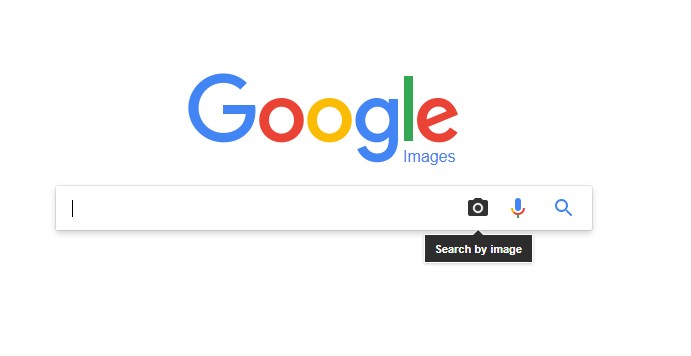
៣) ស្វែងរក​តាម​រូបភាព
ដោយ​ចូល​ទៅ​កាន់​ [images.google.com]​(https://images.google.com/)​ ​រួច​ចុច​ ​icon​ ​រូប​កាមេរ៉ា​ ​រួច​ជ្រើសរើស​រូបភាព​ដែល​អ្នក​ចង់​ស្វែងរក​។ បន្ទាប់មក​វា​នឹង​បង្ហាញ​ព័ត៌មាន​ដែល​ទាក់ទង​នឹង​រូបភាព​នោះ​។


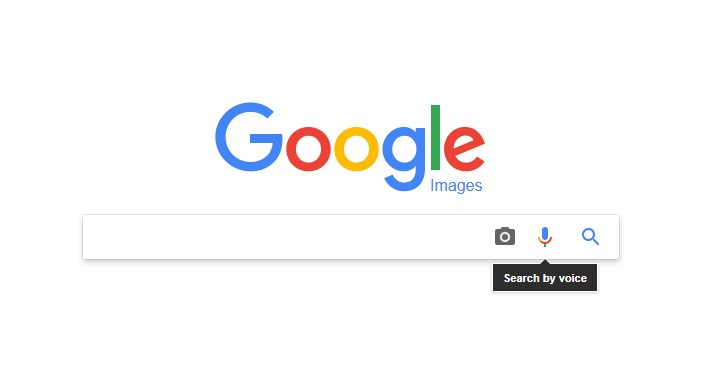
៤) ស្វែងរក​ដោយ​ប្រើ​សំឡេង​
ចុច​លើ​ ​icon Microphone​ ​រួច​និយាយ​ពាក្យ​ ​ឬ​ឃ្លា​ដែល​អ្នក​ចង់​ស្វែងរក។ វា​មិន​មែន​ ​AI​ ​ដែល​ដំណើរការ​ដោយ​ ​Google Assistant​ ​នោះ​ទេ​ ​តែ​អ្នក​អាច​ស្វែងរក​បាន។


៥) ស្វែងរក​ដោយ​ប្រើ​ ​Nearby
អ្នក​អាច​ស្វែងរក​ទីតាំង​ណា​មួយ​ដែល​នៅ​ជិត​ៗ​អ្នក​ដូចជា​ ​ហាង​កាហ្វេ​ជា​ដើម​ ​ដោយ​ប្រើ​ពាក្យ​គន្លឹះ​ ទីតាំង​ជា​មួយ​នឹង​ពាក្យ​ ​Nearby។
៦) ស្វែងរក​ ​Google Doc​ ​កាន់​តែ​លឿន
ជំនួស​ឲ្យ​ការ​ចូល​ទៅ​កាន់​ ​Drive​ ​របស់​អ្នក​ច្រើន​ដង​ ​អ្នក​អាច​ស្វែងរក​ឯកសារ​ផ្សេងៗ​ក្នុង​ ​Drive​ ​បាន​រហ័ស​លើ​ ​Address Bar​ ​តែ​ម្ដង​ដោយ​ចូល​ទៅ​កាន់​ ​Settings > Search > Manage search engines រួច​បញ្ចូល​ drive.google.com​ ​ទៅ​កាន់​បញ្ជី​នៃ​ ​Search engines
៧) ស្វែងរក​បន្ថែម​លើ​ ​Google
អ្នក​អាច​ស្វែងរក​ព័ត៌មាន​បន្ថែម​ផ្សេង​ទៀត​ទាក់ទង​នឹង​ពាក្យ​ដែល​អ្នក​បាន​ស្វែងរក​នៅ​ផ្ទាំង​ខាង​ស្ដាំ​ដោយ​អាច​ចុច​លើ​ផ្ទាំង​ដើម្បី​អាន​នូវ​ព័ត៌មាន​លំអិត​បាន។
៨) ស្វែងរក​អត្ថន័យ​ពាក្យ
អ្នក​អាច​ស្វែងរក​អត្ថន័យ​នៃ​ពាក្យ​នីមួយៗ​បាន​យ៉ាង​ងាយស្រួល​នឹង​រហ័ស​ ​ជា​មួយ​ពាក្យ​គន្លឹះ​ ​define: ពាក្យ​ដែល​អ្នក​ចង់​ស្វែងរក។
៩) ស្វែងរក​តាម​ ​Filetype
អ្នក​អាច​ស្វែងរក​ប្រភេទ​ឯកសារ​ដោយ​ប្រើ​ ​ឈ្មោះ​ឯកសារ​ជា​មួយ​នឹង​ពាក្យ​គន្លឹះ​ ​filetype:pdf​ ​ឬ​ docx
១០) ការ​កម្សាន្ត
អ្នក​អាច​លេង​ហ្គេម​កម្សាន្ត​ ​ប្រើ​កម្មវិធី​តូច​ៗ​ ​ដោយ​ប្រើប្រាស់​ពាក្យ​គន្លឹះ​ផ្សេងៗ​បាន​ ​ឧទាហរណ៍​ google pacman​ ​អ្នក​នឹង​អាច​លេង​ហ្គេម​ ​Pacman​ ​ដោយ​ចុច​លើ​ ​Click to Play៕

ប្រភព៖ Sabay